FAQ - Veelgestelde vragen
Advertentie: Foto uploaden, bewerken, draaien, bijsnijden, gezicht vervagen en de volgorde van foto's wijzigen.
Krijg hulp bij het uploaden van afbeeldingen, het bewerken ervan, draaien, bijsnijden, gezichten vervagen en de volgorde eenvoudig herordenen.
- Bekijk de tekst- en afbeeldingsgids hieronder.
- Bekijk de videogids onderaan de pagina voor nog meer hulp.
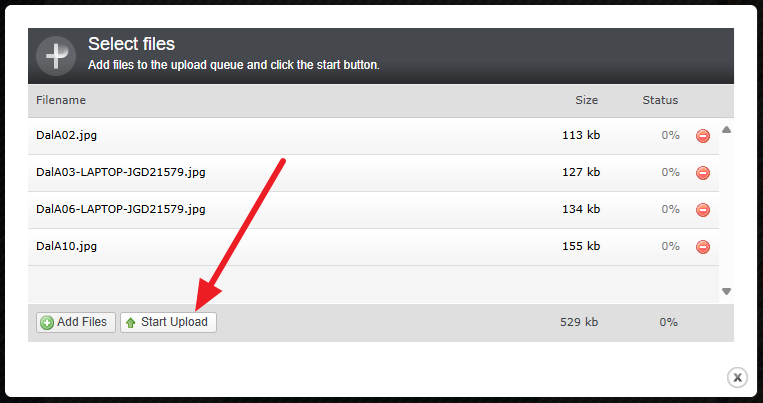
Stap 1: Afbeelding Uploaden
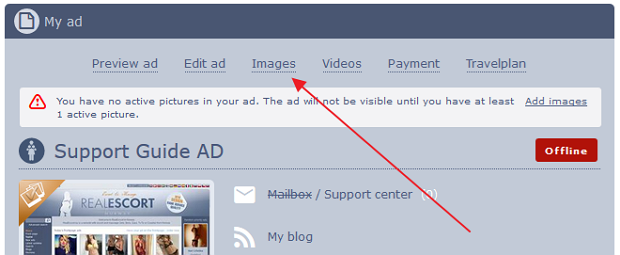
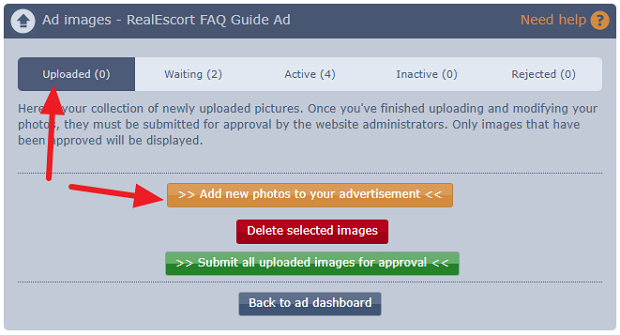
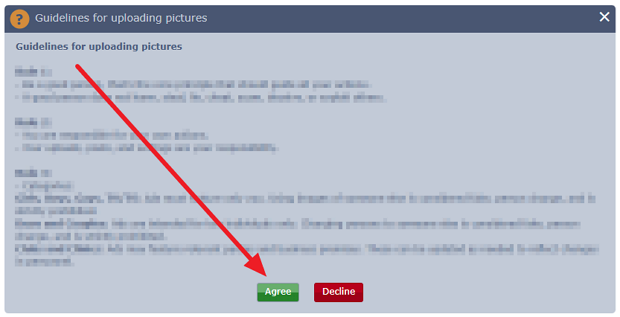
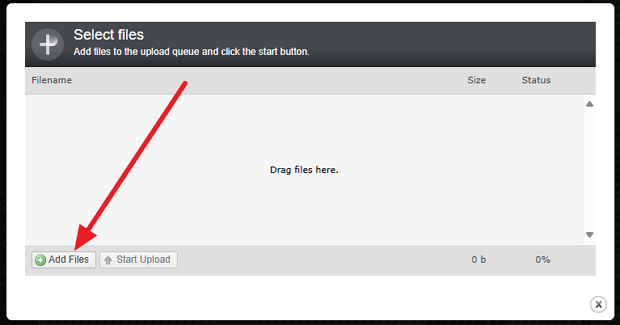
Phone/Tablet/Android/Apple:
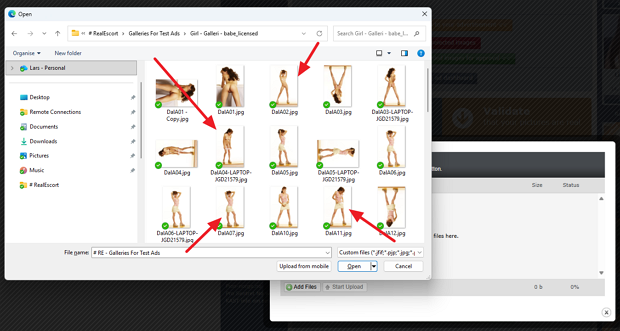
- Je kunt meerdere afbeeldingen selecteren en op openen klikken.
- Na het selecteren van afbeeldingen in één map, kun je naar een andere map gaan en extra afbeeldingen selecteren voordat je de upload start.
Computer:
- Je kunt meerdere afbeeldingen selecteren door een vak eromheen te tekenen met je muis.
- Druk en houd de CTRL-toets op je toetsenbord ingedrukt terwijl je op afbeeldingen klikt.
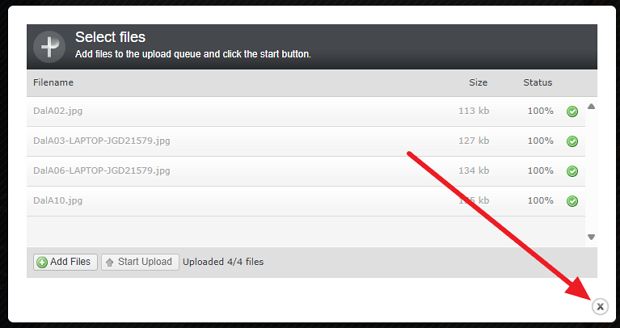
Stap 2: Afbeelding Bewerken
(Sla stap 3 over als je je afbeelding niet hoeft te bewerken, bij te snijden, gezicht te vervagen of te draaien)
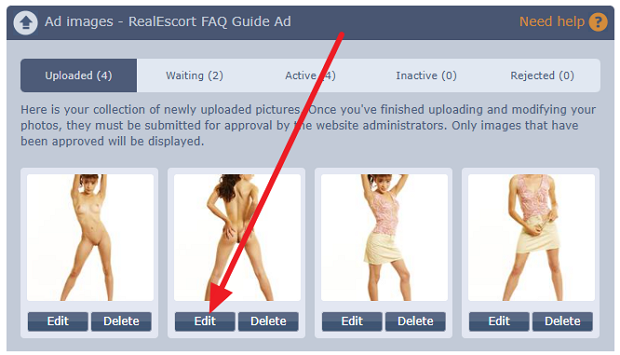
- Draaien: Klik op de draaiknop naar links of rechts.
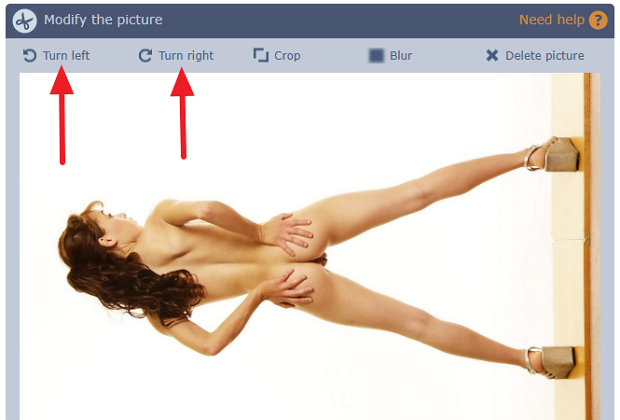
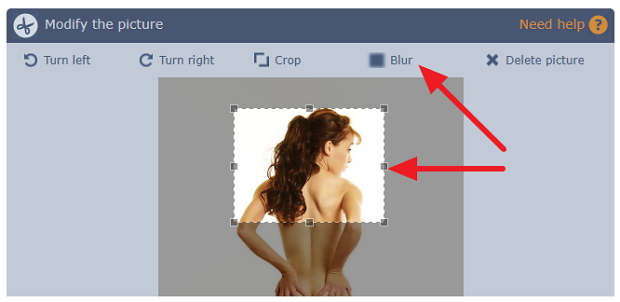
- Bijsnijden: Selecteer het deel van de afbeelding dat je wilt bijsnijden, en klik vervolgens op de Bijsnijden-knop.
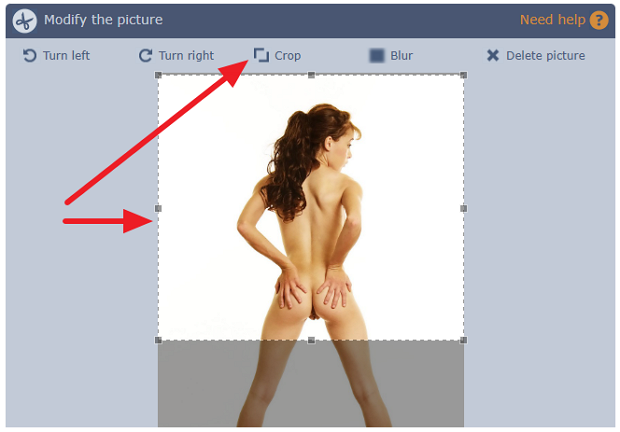
- Vervagen: Selecteer het deel van de afbeelding dat je wilt vervagen, en klik vervolgens op de Vervagen-knop.
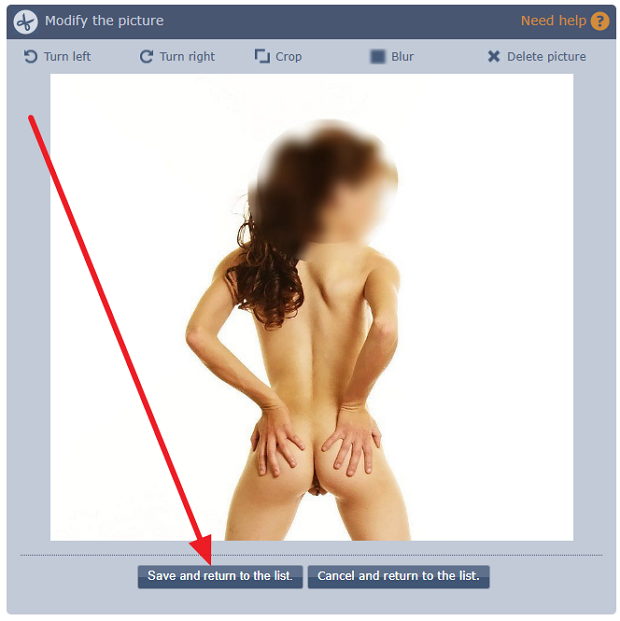
- Zodra je klaar bent, klik op opslaan en keer terug naar de afbeeldingenlijst.
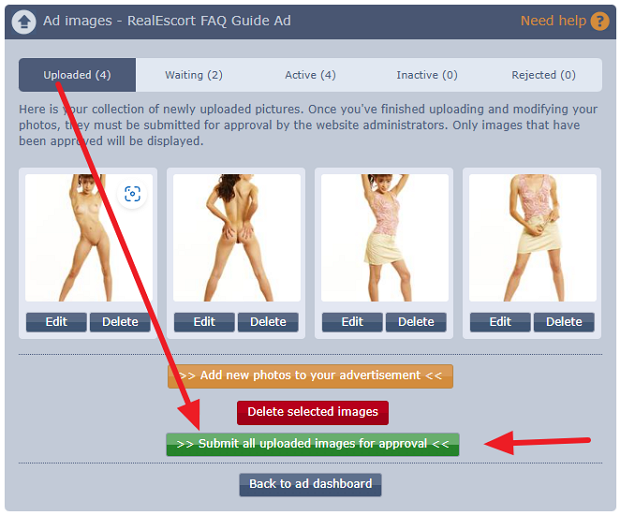
Stap 3: Indienen voor Goedkeuring
Stap 4: De Volgorde van Afbeeldingen Herordenen
(zodra afbeeldingen zijn goedgekeurd en actief, kun je de volgorde ervan herordenen)
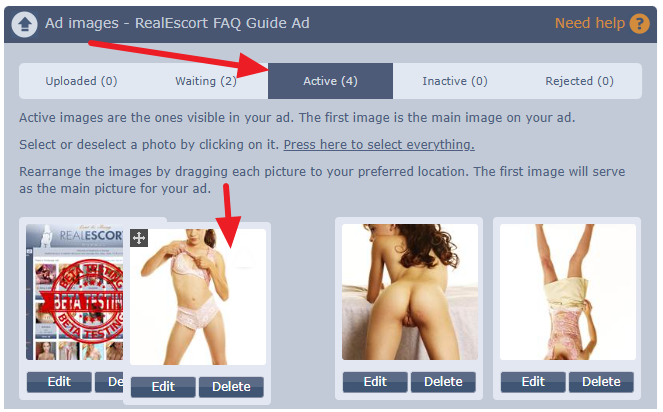
- Je kunt de volgorde van je afbeeldingen herordenen in het tabblad Actieve afbeeldingen.
- Klik en houd de afbeelding ingedrukt, en sleep deze naar de gewenste positie.
- De eerste afbeelding wordt je primaire advertentieafbeelding.
Videogidsen:
Afbeeldingen uploaden naar je advertentie
FAQ - How to upload images V2
Je afbeeldingen bewerken (draaien, bijsnijden, gezicht vervagen)
FAQ - How to edit images V2
De volgorde van afbeeldingen wijzigen
FAQ - How to change order of pictures V2
- Bekijk de tekst- en afbeeldingsgids hieronder.
- Bekijk de videogids onderaan de pagina voor nog meer hulp.
Stap 1: Afbeelding Uploaden
Phone/Tablet/Android/Apple:
- Je kunt meerdere afbeeldingen selecteren en op openen klikken.
- Na het selecteren van afbeeldingen in één map, kun je naar een andere map gaan en extra afbeeldingen selecteren voordat je de upload start.
Computer:
- Je kunt meerdere afbeeldingen selecteren door een vak eromheen te tekenen met je muis.
- Druk en houd de CTRL-toets op je toetsenbord ingedrukt terwijl je op afbeeldingen klikt.
Stap 2: Afbeelding Bewerken
(Sla stap 3 over als je je afbeelding niet hoeft te bewerken, bij te snijden, gezicht te vervagen of te draaien)
- Draaien: Klik op de draaiknop naar links of rechts.
- Bijsnijden: Selecteer het deel van de afbeelding dat je wilt bijsnijden, en klik vervolgens op de Bijsnijden-knop.
- Vervagen: Selecteer het deel van de afbeelding dat je wilt vervagen, en klik vervolgens op de Vervagen-knop.
- Zodra je klaar bent, klik op opslaan en keer terug naar de afbeeldingenlijst.
Stap 3: Indienen voor Goedkeuring
Stap 4: De Volgorde van Afbeeldingen Herordenen
(zodra afbeeldingen zijn goedgekeurd en actief, kun je de volgorde ervan herordenen)
- Je kunt de volgorde van je afbeeldingen herordenen in het tabblad Actieve afbeeldingen.
- Klik en houd de afbeelding ingedrukt, en sleep deze naar de gewenste positie.
- De eerste afbeelding wordt je primaire advertentieafbeelding.
Videogidsen:
Afbeeldingen uploaden naar je advertentie
FAQ - How to upload images V2
Je afbeeldingen bewerken (draaien, bijsnijden, gezicht vervagen)
FAQ - How to edit images V2
De volgorde van afbeeldingen wijzigen
FAQ - How to change order of pictures V2